
【2026年最新】HeyGenの料金と使い方を徹底解説|無料プランから始める動画作成AIツール入門
動画作成AIツール「HeyGen(HeyGen AIビデオプラットフォーム)」の料金や使い方について徹底解説します。
この記事を読めば、無料プランでできることから有料プランの違い、アカウント登録から動画完成までの具体的な手順まですべてわかります。
動画編集スキルがなくても、HeyGenなら今日からプロ品質の動画制作を始められます。
この記事でわかること
- HeyGenの料金プラン比較と日本円での月額目安
- 無料プランの制限内容と商用利用時の注意点
- アカウント作成からログインまでの登録方法
- テンプレート選びから動画ダウンロードまでの操作方法
HeyGenとは?AI動画作成ツールの特徴と無料プランでできること
HeyGen AI は、2022年7月にリリースされた動画生成に特化したAIツールです。
世界中で月間340万人以上が利用しており、AmazonやアクセンチュアといったグローバルIT企業も導入しています。
動画編集の経験がまったくなくても、テキストを入力するだけでプロ品質の動画を作れる点が最大の魅力といえます。
動画編集スキル不要で数分で完成するしくみ
HeyGen AIビデオプラットフォームでは、テキストを入力するとAIが自動で音声を生成し、アバターがその内容を話してくれます。
従来の動画編集ソフトのように、カット編集やエフェクト設定を覚える必要がありません。
実際に私が試したところ、登録から最初の動画完成まで10分もかかりませんでした。
動画作成の基本的な流れは以下のとおりです。
| ステップ | 作業内容 |
|---|---|
| 1 | テンプレートを選ぶ |
| 2 | アバターを選ぶ |
| 3 | 話してほしいテキストを入力する |
| 4 | 動画を生成してダウンロードする |
「動画を作りたいけど編集スキルがない」という悩みを持つ方でも、HeyGenなら今日から動画制作を始められます。
100種類以上のアバターと300種類以上のテンプレート
HeyGenには100種類以上のアバターが用意されており、性別・年齢・民族など多様なバリエーションから選べます。
テンプレートも300種類以上あり、営業動画・プレゼン動画・教育動画など用途に合わせたデザインがそろっています。
自分の顔写真をアップロードして、オリジナルアバターを作成する機能も備わっています。
顔出しはしたくないけど、自分らしさを出したい場合に便利な選択肢となります。
テンプレートとアバターの組み合わせ次第で、何千通りもの動画パターンを生み出せるのは大きな強みです。
日本語を含む50種類以上の言語に対応
HeyGenは日本語を含む50種類以上の言語に対応しており、300以上の音声バリエーションから選択できます。
海外向けのコンテンツを作りたい場合も、翻訳機能を使えばワンクリックで多言語版を作成可能です。
| 機能 | できること |
|---|---|
| 音声生成 | 日本語テキストを自然な音声に変換 |
| 字幕追加 | 動画に自動で字幕を挿入 |
| 翻訳 | 50種類以上の言語へ自動翻訳 |
| 吹き替え | 元動画の音声を別言語に変換 |
グローバル展開を考えている企業や、海外のお客様にアプローチしたい方にとって、言語の壁を超えられる点は心強いポイントです。
無料プランの内容と透かしマークの制限
無料プランでは1クレジットが付与され、動画を1本作成できます。
120種類以上のアバターを使用可能で、基本的な機能を一通り試せる内容になっています。
ただし、無料プランで作成した動画には右下に透かしマークが入ります。
個人的な用途や練習目的であれば問題ありませんが、商用利用や公式な場での使用には向きません。
本格的にビジネスで活用したい場合は、有料プランへのアップグレードを検討してみてください。
HeyGenの料金プラン比較|無料・ビジネス・クリエイターの違い
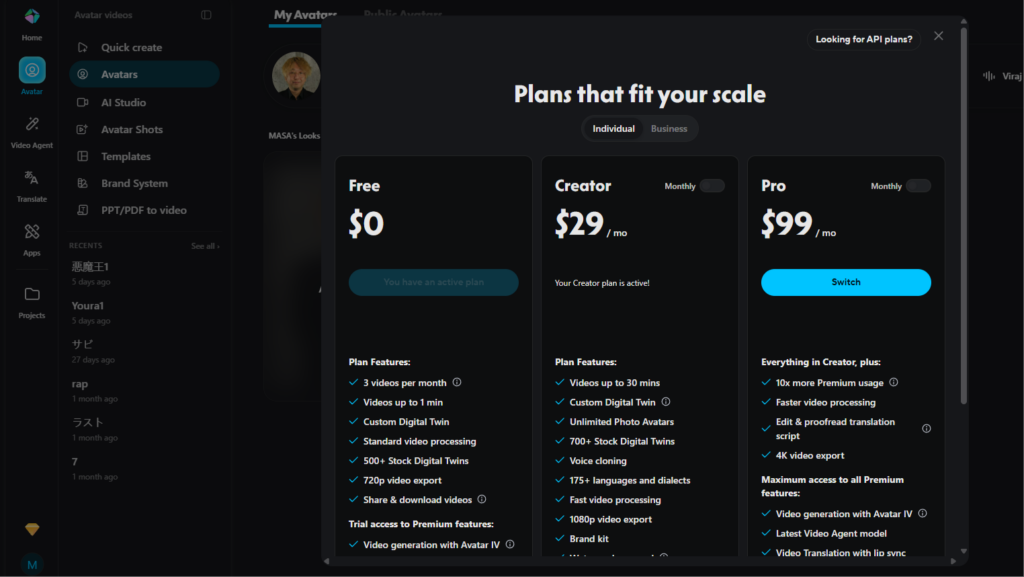
HeyGenの料金プランは無料・ビジネス・クリエイターの3種類があり、目的や予算に応じて選べます。
| プラン | 月額 | 解像度 | 透かし | 商用利用 |
|---|---|---|---|---|
| 無料 | 0円 | 720p | あり | △ |
| クリエイター | 約4,621円 | 1080p | なし | ◯ |
| プロ | 約15,777円 | 4K | なし | ◯ |
無料プランで試せる機能
無料プランは、HeyGenをお試しで体験したい方向けのプランです。
月3本まで、1本最大1分、720pの動画を生成することができます。
まずは無料プランで1本作成し、自分の用途に合うかどうかを判断してみてください。
ビジネスプランの月額料金と30クレジットの内訳
ビジネスプランは、定期的に動画を作成したい個人や中小企業向けのプランです。
年払いで月額約6,828円(月払いでは約8,396円)となっています。
ビジネスプランの主な特典は以下のとおりです。
| 項目 | 内容 |
|---|---|
| クレジット | 毎月30クレジット付与 |
| 音声 | プレミアム音声が使用可能 |
| 字幕 | 自動字幕機能あり |
| 透かし | なし |
| 解像度 | 1080p |
30クレジットあれば、1分程度の動画を毎月30本作成できます。
私の感覚では、商品紹介やSNS投稿用の短い動画を週に数本作りたい方にちょうど良いボリュームだと感じました。
クリエイタープランの4K対応とチーム共同編集
クリエイタープランは、高品質な動画を大量に作成したいクリエイターやチーム向けのプランです。
年払いで月額約20,485円(月払いでは約25,468円)となります。
クリエイタープランならではの機能を見てみましょう。
| 項目 | 内容 |
|---|---|
| クレジット | 毎月60クレジット付与 |
| 解像度 | 4K対応 |
| チーム機能 | 複数メンバーでの共同編集可能 |
| 透かし | なし |
4K解像度に対応しているため、大画面での再生やYouTubeへの高画質投稿にも最適です。
チームで動画制作を分担したい企業のマーケティング部門には、このプランが合っています。
ドル表示の円換算と支払い方法の種類
HeyGenの料金表示はドル建てのため、日本円に換算すると為替レートによって金額が変動します。
2026年4月時点の為替レート(1ドル=約158円)で計算すると、一番お手軽なクリエイタープランで月額約4,621円になります。
支払い方法は以下から選択できます。
| 支払い方法 | 対応状況 |
|---|---|
| クレジットカード(Visa・Mastercard・American Express) | ◯ |
| デビットカード | ◯ |
| PayPal | ◯ |
為替レートは日々変動するため、契約時の請求金額を確認してから決済することをおすすめします。
商用利用の可否と各プランの制限事項
HeyGenは全プランで商用利用が可能ですが、プランごとに制限があります。
| プラン | 商用利用 | 主な制限 |
|---|---|---|
| 無料 | △ | 動画右下に透かしマークが入る |
| ビジネス | ◯ | 制限なし |
| クリエイター | ◯ | 制限なし |
無料プランでも商用利用自体は禁止されていませんが、透かしマークが入るため、企業のプロモーション動画には不向きです。
本格的に営業動画やマーケティング動画を作成するなら、ビジネスプラン以上への移行を検討してみてください。
HeyGenの始め方|アカウント作成からログインまでの手順
HeyGenを使い始めるには、まず公式サイトでアカウントを作成する必要があります。
登録は無料で、5分もあれば完了します。
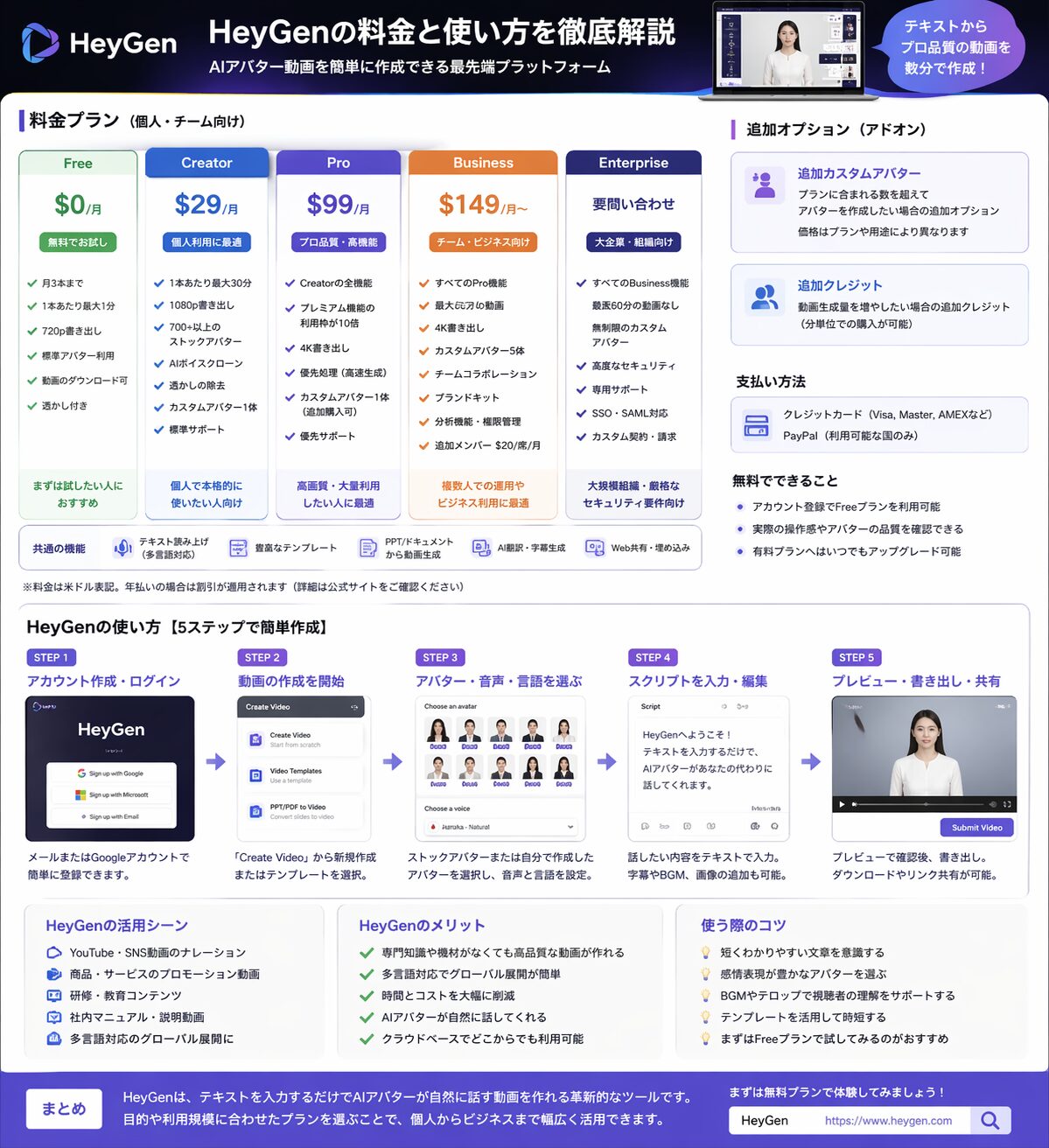
公式サイトへのアクセスと登録方法
HeyGenの公式サイト(heygen.com)にアクセスすると、トップページに「Get Started Free」または「無料で始める」というボタンが表示されています。
このボタンをクリックすると、アカウント作成画面に移動します。
登録に必要な情報はメールアドレスとパスワードのみで、クレジットカード情報の入力は求められません。
無料プランから始められるため、まずは気軽に試してみることをおすすめします。
メールアドレスまたはGoogleアカウントでの登録
HeyGenでは2種類の登録方法を選べます。
| 登録方法 | 手順 | メリット |
|---|---|---|
| メールアドレス | アドレスとパスワードを入力→確認メールのリンクをクリック | 仕事用アドレスで管理しやすい |
| Googleアカウント | 「Sign up with Google」をクリック→Googleにログイン | ワンクリックで登録完了 |
私は普段からGoogleアカウントを使っているので、そちらで登録しました。
パスワードを新たに覚える必要がなく、ログインも楽です。
メールアドレスで登録する場合は、確認メールが届くまで数分かかることがあるため、少し待ってみてください。
ログイン後のホーム画面の見方
ログインすると、ホーム画面(ダッシュボード)が表示されます。
画面構成はシンプルで、初めてでも迷わず操作できます。
| 画面の場所 | 表示内容 |
|---|---|
| 画面上部 | 新規動画作成ボタン、残りクレジット数 |
| 左側メニュー | テンプレート、アバター、プロジェクト管理 |
| 中央エリア | 最近作成した動画、おすすめテンプレート |
| 右上 | アカウント設定、プラン確認、ログアウト |
まずは「Create Video」ボタンから、最初の1本を作ってみましょう。
HeyGenの使い方|動画作成の操作方法をステップ解説
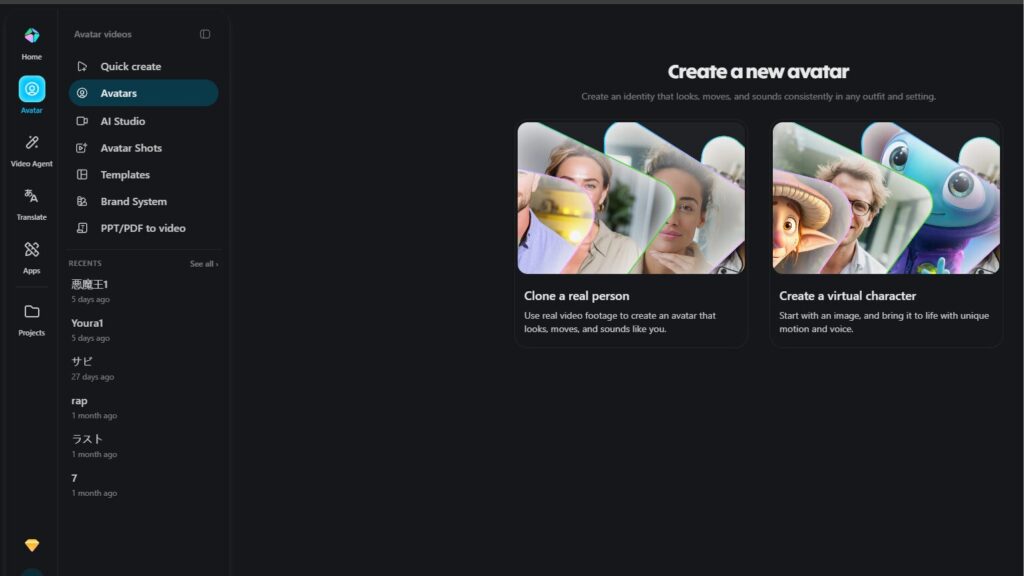
ご自身の動画を撮影してそのままアップロード、または画像を添付しても大丈夫。誰でも簡単に自分だけのアバターができます。
HeyGenでの動画作成は、テンプレート選択からダウンロードまで5つのステップで完了します。
動画編集の経験がなくても、画面の指示に沿って進めるだけで10分程度でプロ品質の動画が仕上がります。
テンプレート選択と用途別の選び方
テンプレートとは、あらかじめデザインや構成が整った動画のひな形のことです。
HeyGenには300種類以上のテンプレートが用意されており、目的に合わせて選ぶだけで動画制作のスタート地点に立てます。
| 用途 | おすすめテンプレート | 特徴 |
|---|---|---|
| 営業・商品紹介 | Product Showcase | 商品画像を差し込みやすいレイアウト |
| プレゼンテーション | Business Pitch | スライド形式で説明しやすい構成 |
| 教育・研修 | Training Video | 字幕と図解を入れやすいデザイン |
| SNS投稿 | Social Media | 縦型・正方形など各SNSに最適化 |
| 自己紹介 | Personal Intro | 親しみやすい雰囲気のレイアウト |
ホーム画面で「Create Video」をクリックし、カテゴリーから用途を絞り込むと迷わず選べます。
最初は完成イメージに近いテンプレートを選び、慣れてきたらカスタマイズに挑戦してみてください。
アバター選びと自分の顔写真からのオリジナル作成
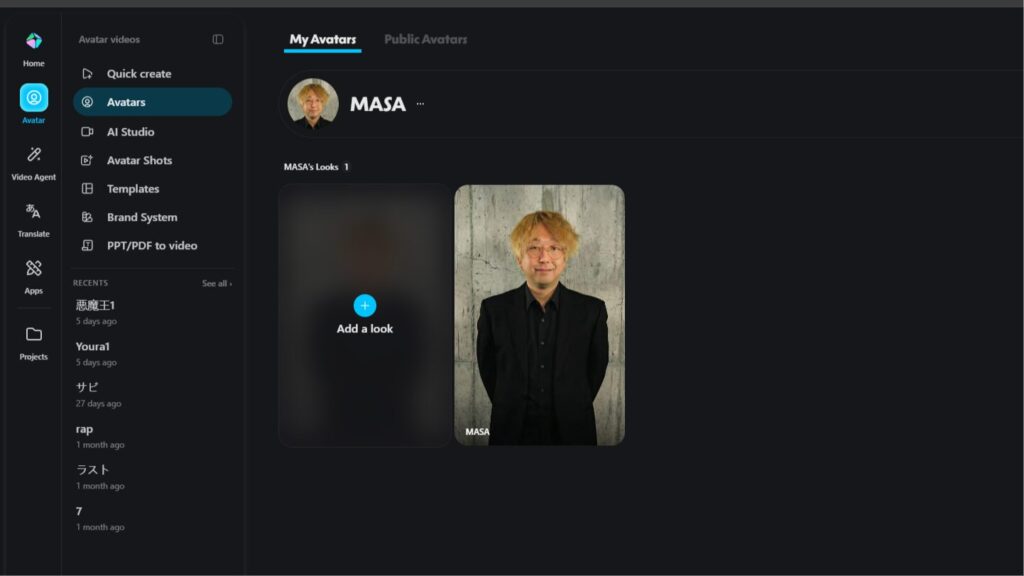
アバターは動画内で話すキャラクターのことで、HeyGenでは100種類以上から選択できます。
年齢・性別・国籍などバリエーションが豊富なため、ターゲット層に合わせた人物を起用できるのが魅力です。
アバターの選び方には2つの方法があります。
| 方法 | 手順 | メリット |
|---|---|---|
| 既存アバターを選ぶ | 一覧から好みのキャラクターをクリック | 即座に使用可能で手間がかからない |
| オリジナルアバターを作成 | 自分の顔写真をアップロード | 自社の担当者として登場させられる |
オリジナルアバターを作る場合は、正面を向いた明るい写真を用意するときれいに仕上がります。
私が試したときは、スマートフォンで撮影した証明写真風の画像でも問題なく認識されました。
顔出しに抵抗がある方は既存アバターを活用すれば、プライバシーを守りながら動画を作成できます。
テキスト入力と音声の自動生成
テキスト入力欄に話してほしい内容を打ち込むだけで、AIがアバターの声と口の動きを自動生成してくれます。
50種類以上の言語に対応しており、日本語も自然なイントネーションで読み上げてくれるのがうれしいポイントです。
音声設定では以下の項目を調整できます。
| 設定項目 | 調整内容 |
|---|---|
| 言語 | 日本語・英語・中国語など50種類以上 |
| 声のトーン | 男性・女性・中性など300種類以上 |
| 話す速度 | ゆっくり・標準・速めの3段階 |
| 感情表現 | フレンドリー・フォーマル・明るいなど |
ビジネスプラン以上ではプレミアム音声が使えるため、より自然で聞き取りやすい仕上がりになります。
入力したテキストは何度でも修正できるので、納得いくまで調整してみてください。
字幕追加・翻訳・吹き替え機能の設定
字幕機能を使えば、音声を聞き取りにくい環境でも内容が伝わる動画に仕上げられます。
HeyGenでは字幕の自動生成に加え、翻訳や吹き替えもワンクリックで設定できるのが強みです。
| 機能 | 内容 | 活用シーン |
|---|---|---|
| 字幕自動生成 | 音声から文字起こしして表示 | SNS投稿、電車内での視聴向け |
| 翻訳機能 | 50種類以上の言語に字幕を変換 | 海外向けプロモーション |
| 吹き替え機能 | アバターの声ごと別言語に変換 | グローバル展開する企業の研修動画 |
設定画面で「Subtitles」を選び、表示したい言語にチェックを入れるだけで完了します。
海外のクライアントや多言語対応が必要な場面で、外注せずに自分で多言語版を作れるのは大きなコスト削減につながります。
動画のダウンロードとSNS共有
動画が完成したら、ダウンロードまたは直接SNSへの共有が可能です。
書き出しには数分かかりますが、待っている間にメール通知が届くので別の作業を進められます。
| 出力形式 | 対応プラン | 用途 |
|---|---|---|
| 1080p(フルHD) | クリエイターから上のプラン | YouTube、ウェブサイト掲載 |
| 4K | プロのみ | 大画面での上映、高品質素材 |
| MP4ダウンロード | 全プラン | ローカル保存、他ツールでの編集 |
| SNS直接共有 | 全プラン | YouTube、TikTok、Instagramへの投稿 |
無料プランでは720pまで、動画の右下に透かしマークが入りますが、クリエイタープラン以上なら透かしなしで書き出せます。
まずは無料プランでダウンロードまでの流れを体験し、商用利用する段階で有料プランへのアップグレードを検討してみてください。
HeyGenを無料プランから始めて商用動画を作成する方法
この見出しのポイント
HeyGenで商用動画を作成するには、まず無料プランで操作感を確かめてから有料プランへ移行する流れがおすすめです。
無料プランで最初の1本を完成させる流れ
無料プランでは1クレジットが付与され、動画を1本作成できます。
初めての方は以下の手順で進めると、10分程度で動画が完成します。
| ステップ | 操作内容 | ポイント |
|---|---|---|
| 1 | HeyGen公式サイトにアクセス | 日本語表示に対応 |
| 2 | メールまたはGoogleアカウントで登録 | 登録は無料で完了 |
| 3 | ホーム画面で「新規動画作成」を選択 | 用途別テンプレートから選ぶ |
| 4 | アバターを選ぶ | 120種類以上から好みを選択 |
| 5 | テキストを入力 | 日本語で入力すると音声が自動生成される |
| 6 | プレビューで確認後ダウンロード | 右下に透かしマークが入る |
私も最初は無料プランで試しましたが、テンプレートを選んでテキストを入力するだけで、想像以上にスムーズに動画が完成しました。
ただし、無料プランでは動画の右下に「HeyGen」の透かしマークが入るため、社内確認用や練習用として活用するのが良いでしょう。
有料プランへのアップグレード手順
透かしなしの商用動画を作成するには、有料プランへのアップグレードが必要です。
ビジネスプランなら月額約6,828円(年払いの場合)で、30クレジット分の動画を作成できます。
| 手順 | 操作内容 |
|---|---|
| 1 | ログイン後、画面右上のアカウントアイコンをクリック |
| 2 | 「プランをアップグレード」または「Pricing」を選択 |
| 3 | ビジネスプランまたはクリエイタープランを選ぶ |
| 4 | 月払いか年払いを選択(年払いで割引)※公式をご確認ください |
| 5 | クレジットカードまたはPayPalで支払い |
料金はドル表示のため、決済時の為替レートによって日本円の請求額が変動します。
年払いを選ぶと月額換算でお得になるため、継続利用を考えている方には年払いをおすすめします。
解約方法と注意点の確認
HeyGenの解約は、設定画面から数クリックで手続きできます。
解約前に知っておきたいポイントをまとめました。
| 項目 | 内容 |
|---|---|
| 解約手順 | 設定→サブスクリプション→解約を選択 |
| 解約後のクレジット | 契約期間終了まで使用可能 |
| 自動更新 | 解約しないと翌月(または翌年)自動で課金される |
| 返金対応 | 原則として返金不可(公式サイトで要確認) |
解約を検討する際は、残りのクレジットを使い切ってから手続きすると無駄がありません。
まずは無料プランで1本動画を作り、操作感や仕上がりに納得できたら有料プランに切り替えてみてください。
よくある質問(FAQ)
- HeyGenの無料プランで作成した動画はどこまで使えますか?
-
無料プランで作成した動画は、個人的な用途や社内確認用として活用できます。
ただし、動画の右下に透かしマークが入るため、お客様向けのプロモーション動画やSNS公式投稿には不向きです。
商用利用するならビジネスプラン以上への移行を検討してみてください。
- HeyGenは日本語の音声や字幕に対応していますか?
-
HeyGenは日本語を含む50種類以上の言語に対応しています。
テキストを日本語で入力すると、AIが自然なイントネーションで音声を自動生成してくれます。
字幕の自動追加や多言語への翻訳機能も備わっています。
- HeyGenの料金はドル表示ですが、日本円でいくらになりますか?
-
料金はドル建てのため、為替レートによって金額が変動します。
2026年4月時点(1ドル=約158円)で計算すると、クリエイタープランで月額約4,621円です。
- HeyGenで自分の顔を使ったアバターを作成できますか?
-
自分の顔写真をアップロードして、オリジナルアバターを作成できます。
正面を向いた明るい写真を用意すると、きれいに仕上がります。
スマートフォンで撮影した証明写真風の画像でも問題なく認識されます。
- HeyGenの有料プランを解約するとどうなりますか?
-
解約しても、契約期間が終了するまでは残りのクレジットを使用できます。
自動更新を止めたい場合は、設定画面のサブスクリプションから解約手続きをしてください。
残りのクレジットを使い切ってから手続きすると無駄がありません。
まとめ
この記事では、動画作成AIツール「HeyGen」の料金プランと具体的な使い方を解説しました。
動画編集スキルがなくても、テンプレートを選んでテキストを入力するだけで、プロ品質の動画を作成できます。
この記事の重要ポイント
- 無料プランで1本の動画を試せるが、透かしマークが入るため商用利用にはビジネスプラン以上が必要
- 年払いで割引になるのでお得
- 日本語を含む50種類以上の言語に対応しており、字幕追加や翻訳もワンクリックで設定できる
- アカウント登録から動画完成まで10分程度で完了し、初心者でも迷わず操作できる
まずはHeyGenの無料プランに登録して、最初の1本を作成してみてください。
操作感や仕上がりを確認してから、本格的な商用利用を検討するのがおすすめです。