
kling.aiで支払いクレジットカードを変更する方法|5分で完了する手順ガイド
Kling.aiを利用しているユーザー様のなかで「クレジットカードを変更したいけど、変更ボタンがなくて困った」という方はいませんか?実は私も困っていました…。支払いページをみてもプランのアップグレードか解約項目のみ。ようやく見つけたクレジットカードの変更方法。
今回はkling.aiで支払い用クレジットカードを変更する方法をわかりやすく解説しました。
この記事を読めば、請求日が迫っていても5分で手続きが完了し、制作中の案件に支障をきたす心配がなくなります。
この記事でわかること
- kling.aiの支払い設定画面へのアクセス手順と対応カードブランド
- 新しいクレジットカード情報の入力から保存完了までの流れ
- 次回請求への反映タイミングと請求日前に済ませるべき理由
- 変更できないときの原因と対処法、サポートへの問い合わせ方法
kling.aiでクレジットカードを変更する方法の全体像【stripe】
この見出しのポイント
ここではstripeでの支払い方法について解説します。
kling.aiで支払い用のクレジットカードを変更する作業は、アカウントを登録したメールあてに、更新前に必ず引き落しの案内がくるので、そのメールのリンク先から変更手続きを行います。
手順さえ把握しておけば5分程度で完了しますので、請求日が近くても焦る必要はありません。
支払い設定画面へのアクセス手順
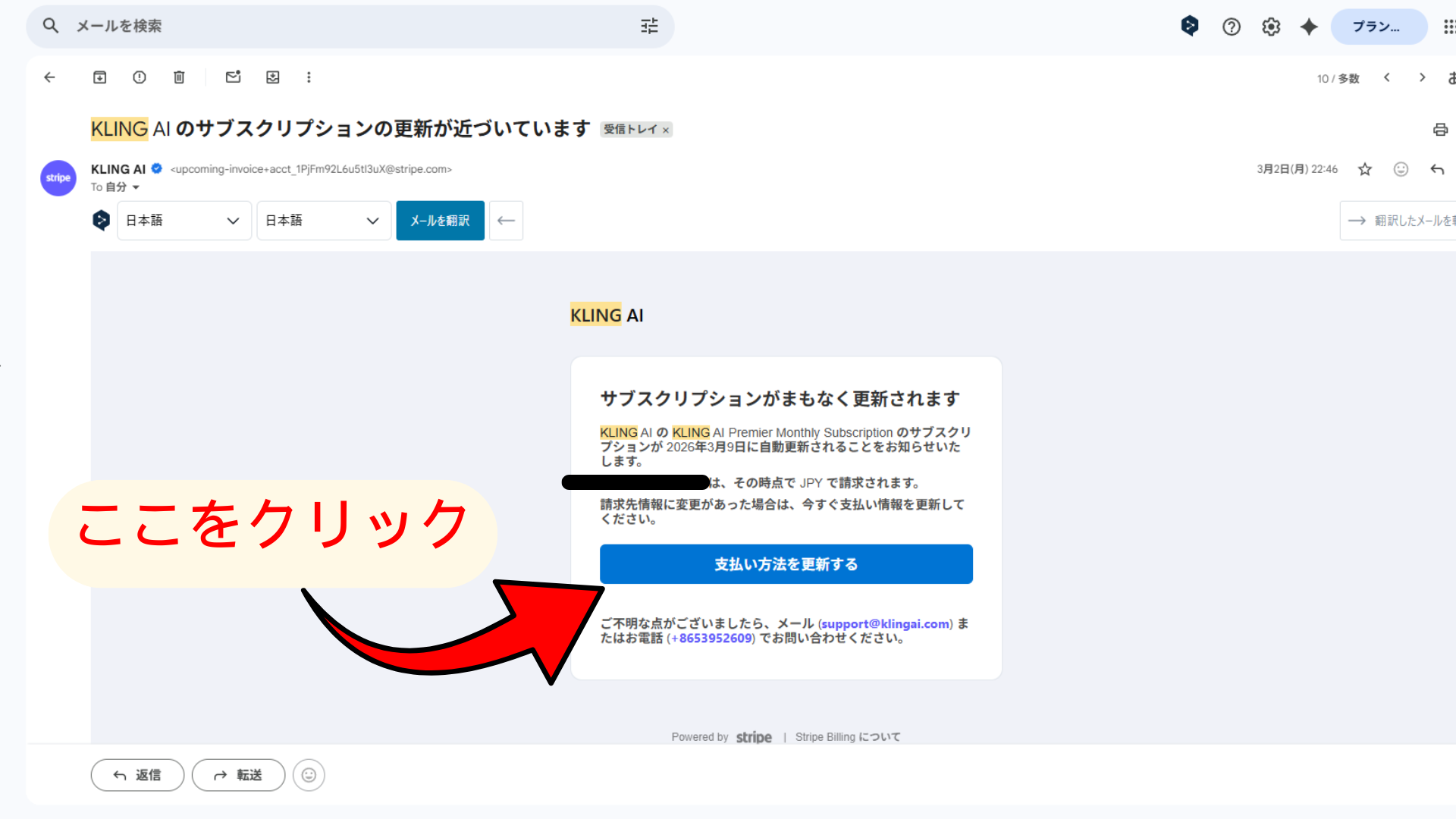
ご自身がアカウント登録しているメールにアクセス。私の場合はgmailです。請求日が近づいてくると上の画像のような案内が送られてきますので、「支払い方法を変更する」と記載されたボタンをクリック。
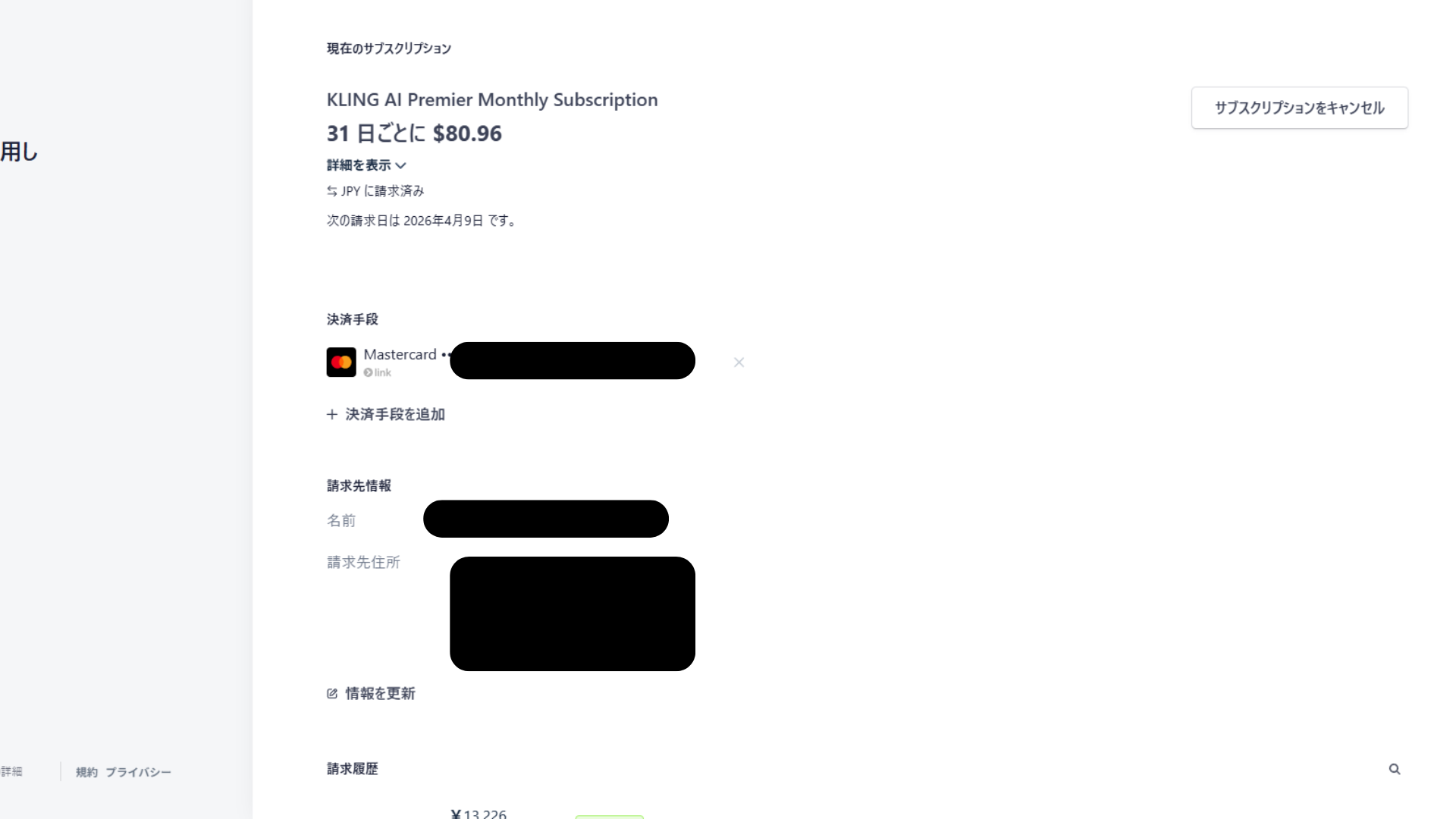
ここからstripeの画面に変更になりますので、現在登録されているクレジットカードを、別のカードに変更できます。
対応しているカードブランド
Stripe では、Visa や Mastercard のような大規模グローバルネットワークから、フランスの Cartes Bancaires やカナダの Interac のようなローカルネットワークまで、さまざまなカードブランドをサポートしています。Stripe を導入すると、追加設定せずに次のような多様なカードブランドを受け付けることができるようになります。
- アメリカン・エキスプレス
- 中国銀聯 (CUP)
- ディスカバーとダイナースクラブ
- eftpos オーストラリア
- JCB
- Mastercard
- Visa
変更にかかる時間の目安
カード情報の入力から保存完了まで、実際の作業時間は3〜5分で終わります。
| 工程 | 所要時間 |
|---|---|
| ログイン〜設定画面へのアクセス | 約1分 |
| カード情報の入力 | 約2分 |
| 保存と確認 | 約1分 |
| システム反映 | 即時 |
請求日当日に慌てて変更すると、タイミングによっては旧カードに請求が行く可能性もあります。
余裕をもって手続きを進めてください。
Kling.ai にて自分のプランを確認する手順
kling.aiで自分のプランと料金を確認する手順を解説します。
kling.ai公式サイトへのログイン方法
まずはkling.aiの公式サイト(https://klingai.com)にアクセスしてください。
画面右上にある「Sign In」または「Log In」ボタンをクリックすると、ログイン画面が表示されます。
登録時に使用したメールアドレスとパスワードを入力し、「Sign In」を押せばログイン完了です。
GoogleアカウントやApple IDで登録した場合は、該当するボタンからワンクリックでログインできます。
パスワードを忘れた場合は「Forgot Password」から再設定が可能なので、焦らず対応してみてください。
マイページの画面を開く方法
ログイン後、画面右上に表示されるアカウントアイコン(プロフィール画像や人型マーク)をクリックしてください。
マイページ上部に現在のプランが表記されています。
カード変更時の注意点と反映タイミング
この見出しのポイント
kling.aiでクレジットカード情報を更新する際は、反映のタイミングを把握しておくことが大切です。
請求日直前に慌てて変更すると、旧カードに請求が行われてしまうケースもあります。
次回請求への反映タイミング
新しいカード情報を保存してから実際の請求に反映されるまで、数時間から24時間程度かかる場合があります。
kling.aiのシステム側で決済情報が更新されるタイミングは、変更直後ではなく次回の請求処理時となるためです。
| 変更タイミング | 反映状況 |
|---|---|
| 請求日の3日以上前 | 新カードに確実に反映 |
| 請求日の1〜2日前 | 反映される可能性が高い |
| 請求日当日 | 旧カードに請求される可能性あり |
私の経験では、請求日の2日前に変更したところ問題なく新カードで決済されました。
ただし、余裕を持って対応するに越したことはありません。
請求日前に変更を済ませるべき理由
請求日を過ぎてから支払いが失敗すると、kling.aiのサービスが一時停止する恐れがあります。
動画生成の途中で利用できなくなれば、納期に追われている案件に大きな影響が出てしまいます。
サブスクリプションサービスでは、決済エラーが続くとアカウント自体が制限されることもあります。
請求日の3日前までにカード変更を完了させておくと、万が一の反映遅れにも対応できて安心です。
自分の請求日は「Billing」画面で確認できますので、変更前にチェックしておいてください。
海外決済やドル払いに関する確認事項
kling.aiは海外サービスのため、請求は米ドル建てで行われます。
日本のクレジットカードを使う場合、為替手数料が上乗せされる点を覚えておいてください。
| 確認項目 | 内容 |
|---|---|
| 決済通貨 | 米ドル(USD) |
| 為替手数料 | カード会社により1.6〜2.2%程度 |
| 海外利用設定 | 事前に有効化が必要な場合あり |
| 3Dセキュア認証 | 対応カードでは追加認証が発生 |
一部のカードでは、海外利用がデフォルトで無効になっていることがあります。
VISAやMastercardでも、発行会社によっては事前にウェブサイトやアプリから海外決済を有効にする必要があるので、エラーが出た場合はカード会社の設定を確認してみてください。
変更できないときの対処法
クレジットカードの変更がうまくいかないときは、焦らずに原因を一つずつ確認していきましょう。
エラーの多くは入力ミスや、カード側の設定に起因しています。
入力ミスやカード情報の確認ポイント
カード変更でエラーが出た場合、まず入力内容を見直してください。
特に多いのは、カード番号の打ち間違いや有効期限の月と年の逆入力です。
| 確認項目 | よくあるミス |
|---|---|
| カード番号 | 数字の打ち間違い、スペースの混入 |
| 有効期限 | 月と年の順番を逆に入力 |
| セキュリティコード | カード裏面ではなく表面の番号を入力 |
| 名義人 | 日本語で入力(英字の大文字が必要) |
名義人の欄はカード表面に刻印されている英字の大文字をそのまま入力する必要があります。
私も最初、漢字で入力してエラーになった経験があるので、気をつけてみてください。
デビットカードや利用限度額によるエラーの原因
入力内容に問題がなくても、カード自体の設定でエラーになるケースがあります。
kling.aiは海外決済扱いになるため、国内専用カードでは登録できません。
| エラー原因 | 対処法 |
|---|---|
| 海外決済が無効になっている | カード会社のアプリやWebサイトで海外決済を有効化 |
| 利用限度額を超えている | 限度額の引き上げか、別のカードを使用 |
| デビットカードの残高不足 | 口座に十分な残高を入金 |
| 国際ブランドがついていない | VISA・Mastercard・American Express付きのカードを用意 |
デビットカードを使う場合、決済時に少額の仮請求が発生することがあります。
残高が数百円しかないとエラーになる場合があるので、1,000円以上の残高を確保しておくと安心です。
kling.aiサポートへの問い合わせ方法
上記を試してもエラーが解消しない場合は、kling.aiのサポートに直接問い合わせてください。
公式サイトの画面下部にある「Help」や「Contact」から、メールで相談できます。
問い合わせ時に伝えると対応がスムーズになる情報は以下のとおりです。
| 伝える情報 | 内容の例 |
|---|---|
| 登録メールアドレス | kling.aiに登録しているメールアドレス |
| エラー画面のスクリーンショット | 表示されたエラーメッセージの画像 |
| 使用しているカードブランド | VISA、Mastercardなど |
| 試した対処法 | 入力内容の確認、海外決済の有効化など |
返信には1〜3営業日ほどかかることがあります。
請求日が迫っている場合は、一時的に別のカードで登録しておくことも検討してみてください。
よくある質問(FAQ)
- kling.aiでクレジットカードを変更した後、古いカード情報は自動的に削除されますか?
-
新しいカードを登録すると、古いカード情報は上書きされます。
kling.aiでは1つのアカウントに登録できる支払い方法は基本的に1つのため、変更完了後は新しいカードのみが有効になります。
- kling.aiの支払い履歴や領収書はどこで確認できますか?
-
「Billing」画面の中に「Payment History」や「Invoices」といった項目があります。
過去の請求金額や決済日を確認でき、PDFやメールで領収書をダウンロードすることも可能です。
- kling.aiで二重課金が発生した場合はどうすればよいですか?
-
まず「Billing」画面で支払い履歴を確認し、実際に2回請求されているか確かめてください。
二重課金を確認できた場合は、kling.aiサポートにスクリーンショットを添えて問い合わせると返金対応を受けられます。
- kling.aiの有料プランを解約した後、カード情報は残りますか?
-
サブスクリプションを解約しても、登録済みのカード情報はアカウントに残る場合があります。
完全にカード情報を削除したい場合は、「Billing」画面から「Remove」や「Delete」を選択するか、サポートに削除依頼を送ってください。
- kling.aiで無料プランから有料プランにアップグレードする際の支払い方法は?
-
アップグレード時に初めてカード情報を登録する形になります。
「Subscription」や「Upgrade」メニューから希望のプランを選び、VISA・Mastercard・American Expressのいずれかを登録すればすぐに有料機能が使えるようになります。
- kling.aiの自動更新を停止してもカード情報はそのまま使えますか?
-
自動更新を停止すると、次回の請求は行われません。
ただしカード情報自体は削除されないため、再度有料プランを契約する際にはそのまま使用できます。
完全に支払い情報を消したい場合は別途削除の操作が必要です。
まとめ
kling.aiで支払い用クレジットカードを変更する方法について、アカウント設定画面へのアクセスから入力・保存までの手順を解説しました。
- Stripeの変更画面から5分で変更が完了する
- VISA・Mastercard・American Expressに対応しており、日本発行のカードで問題なく登録できる
- 請求日の3日前までに変更を済ませておくと反映遅れの心配がない
- エラーが出たときは入力ミスや海外決済設定を確認し、解決しなければサポートに問い合わせる
請求日まで時間がないときこそ、今すぐkling.aiにログインして「Billing」画面を開き、新しいカード情報を登録してください。